Kluto memiliki fitur Master Produk yang berfungsi untuk membuat dan mengelola data produk apa saja yang ada di bisnis client. Berikut adalah panduan dalam pengelolaan fitur Master Data dalam dashbord Kluto :
- Pastikan kamu telah berhasil login ke dashbord Kluto. Pada tampilan layar akan terlihat sejumlah tombol menu seperti Dashbord, Marketing, Booking, dll. Seperti tampilan berikut :
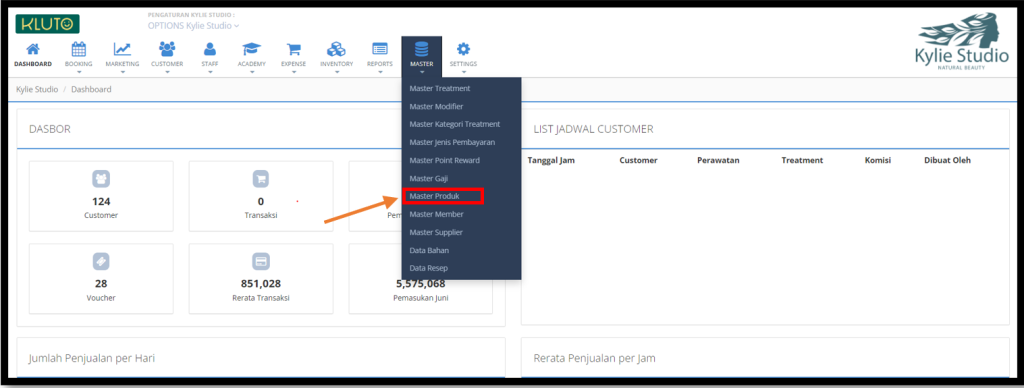
Pada menu Master, silahkan pilih sub menu Master Produk.
2. Setelah klik Master Produk, akan muncul tampilan sebagai berikut :

Klik salah satu rincian produk yang akan diedit atau ditambahkan :
a. Produk
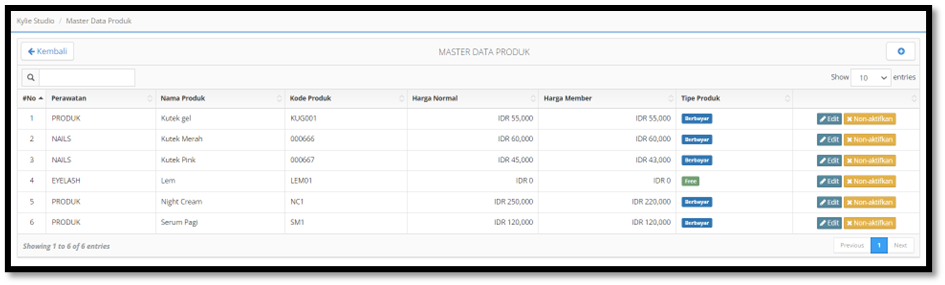
Klik tombol plus dipojok kanan atas untuk menambahkan produk baru. Klik tombol Edit disamping kanan untuk mengedit data produk. Klik tombol aktif/nonaktifkan disamping kanan untuk mengaktifkan produk. Klik tombol Kembali untuk Kembali ke menu awal.
Setelah klik tombol plus, akan muncul form data produk baru seperti berikut :
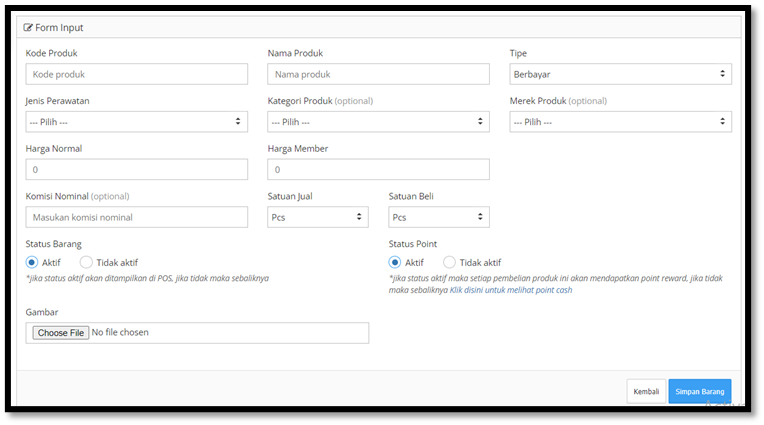
Isi data dengan sesuai, kemudian klik tombol Simpan Barang.
b. Kategori Produk
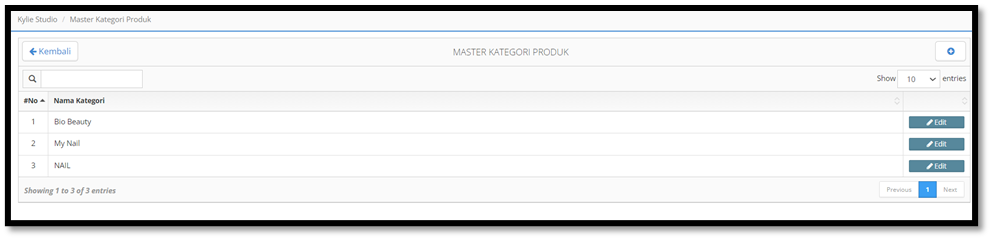
Klik tombol plus dipojok kanan atas untuk menambahkan kategori produk baru. Klik tombol Edit disamping kanan untuk mengedit data kategori produk. Klik tombol Kembali untuk Kembali ke menu awal.
Setelah klik tombol plus, akan muncul form data kategori produk baru seperti berikut :
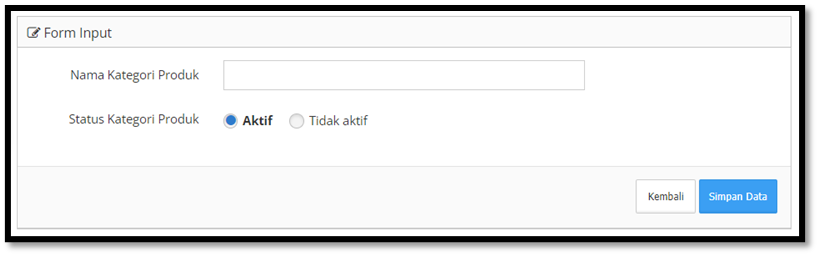
Isi nama kategori produk, kemudian klik tombol Simpan Data.
c. Merek Produk
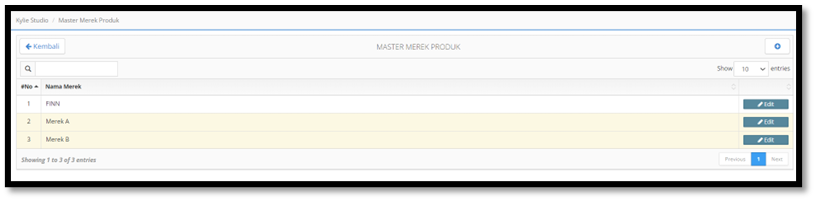
Klik tombol plus dipojok kanan atas untuk menambahkan merek produk baru. Klik tombol Edit disamping kanan untuk mengedit data merek produk. Klik tombol Kembali untuk Kembali ke menu awal.
Setelah klik tombol plus, akan muncul form data merek produk baru seperti berikut :
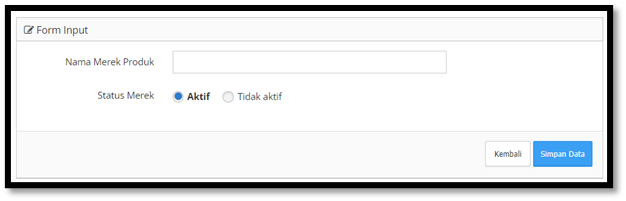
Isi nama dan status merek produk, kemudian klik tombol Simpan Data.
d. Satuan
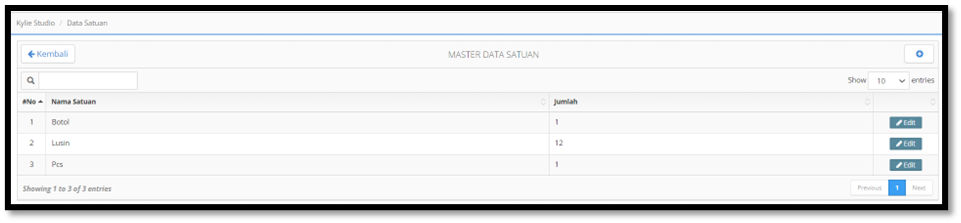
Klik tombol plus dipojok kanan atas untuk menambahkan satuan produk baru. Klik tombol Edit disamping kanan untuk mengedit data satuan produk. Klik tombol Kembali untuk Kembali ke menu awal.
Setelah klik tombol plus, akan muncul form data satuan produk baru seperti berikut :
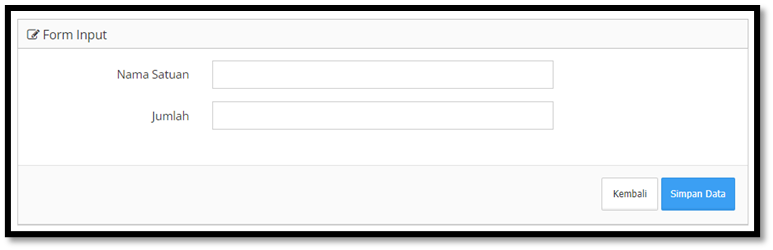
Isi nama dan status merek produk, kemudian klik tombol Simpan Data.